
如何上传模组到服务器
模组文件夹位置
模组文件夹位于服务器根目录下的 mods 文件夹中。
路径示例:
服务器根目录/
├── mods/          ← 模组存放位置
├── plugins/
├── world/
└── server.jar
上传前必读
第一步:查询模组类型
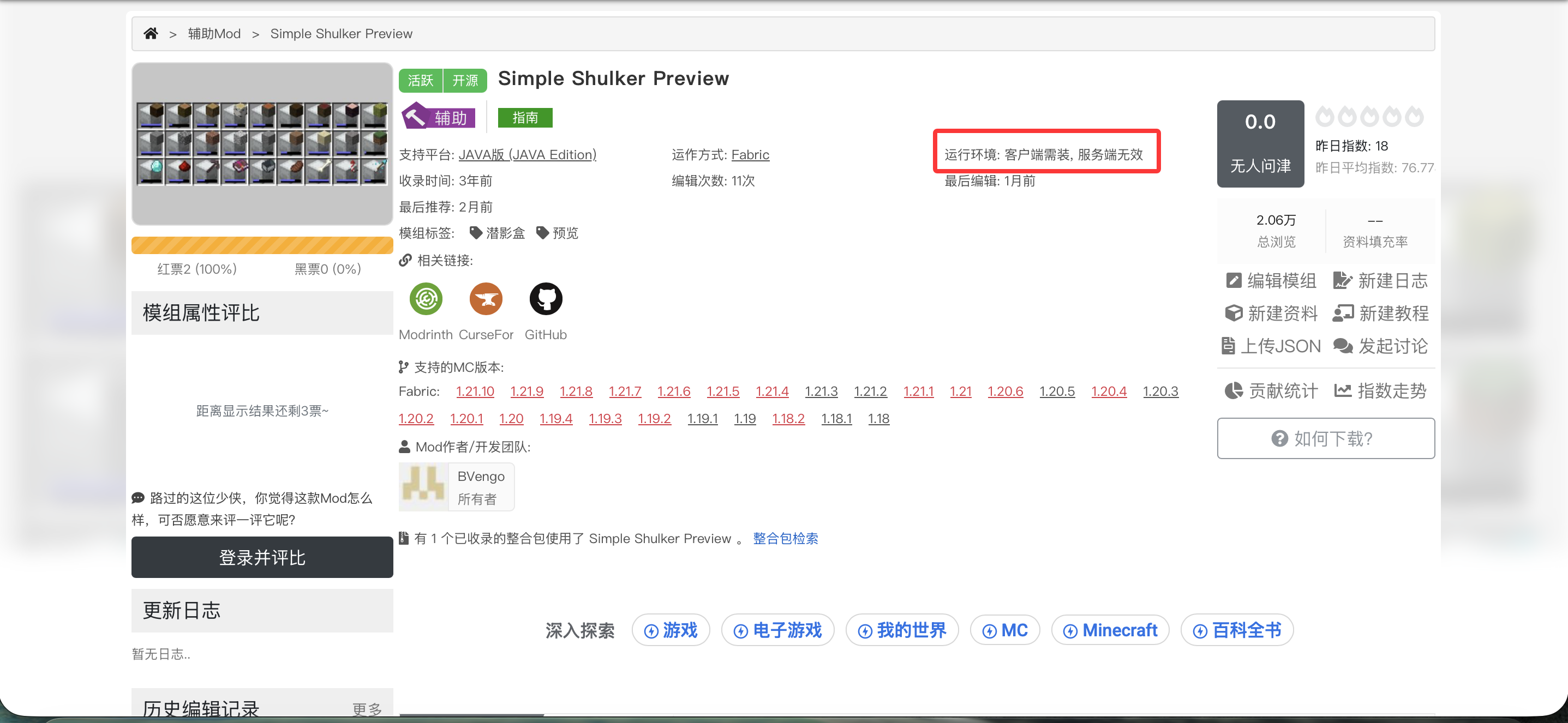
在上传模组前,必须先在 MC百科 查询该模组的类型,避免上传错误导致服务器无法启动。
模组类型说明
🔴 服务端无效 / 服务端可选
标识: 在MC百科显示为"服务端无效"或"服务端可选"
说明: 这类模组仅在客户端生效,不需要上传到服务器
常见模组:
- 光影模组(OptiFine、Iris)
- 小地图模组(JourneyMap、Xaero's Minimap)
- 皮肤模组(CustomSkinLoader)
- 音效优化模组
- 界面美化模组
操作:
- ❌ 不要上传到服务器
- ✅ 只需添加到客户端mods文件夹
🟢 服务端需装
标识: 在MC百科显示为"服务端需装"或"服务端必装"
常见模组:
- 工业模组(Industrial Craft、Mekanism)
- 农业模组(Pam's HarvestCraft)
- 魔法模组(Thaumcraft、Botania)
- 科技模组(Applied Energistics)
- 生物群系模组(Biomes O' Plenty)
操作:
- ✅ 需要上传到服务器mods文件夹
- ✅ 同时添加到客户端mods文件夹
上传步骤
方法1:通过文件管理器上传
- 登录服务器管理面板
- 点击"文件管理"
- 进入
mods文件夹 - 选择模组文件(.jar格式)
- 点击上传按钮或拖动到文件管理器,等待上传完成
- 重启服务器
方法2:通过SFTP上传
参考常见问题 如何上传文件
注意事项
⚠️ 重要提醒
- 如果是服务端和客户端都需装,服务器和客户端的模组必须完全一致(包括版本号)
- 上传或删除模组后必须重启服务器才能生效
- 模组文件必须是
.jar格式 - 不要解压模组文件,直接上传jar文件
✅ 检查清单
上传模组前请确认:
- [ ] 已在MC百科查询模组类型
- [ ] 模组版本与服务器版本匹配
- [ ] 模组与其他已安装模组兼容
- [ ] 已安装模组所需的前置模组(如Forge、Fabric API)
🔍 如何在MC百科查询模组
(此处添加配图)
- 访问 https://www.mcmod.cn/
- 搜索模组名称
- 进入模组页面
- 查看"服务端"一栏的标识:
- 服务端无效 → 不需要上传
- 服务端可选 → 不需要上传
- 服务端需装 → 需要上传
常见问题
Q: 上传模组后服务器无法启动?
A: 可能原因:
- 模组版本与服务器版本不匹配
- 缺少前置模组(如Forge API)
- 模组之间存在冲突
- 上传了客户端专用模组
解决方法: 查看服务器日志,找到报错信息,复制粘贴给deepseek,根据ai提示删除有问题的模组
Q: 客户端有模组,服务器没有,能进服务器吗?
A:
- 如果是"服务端无效/可选"的模组 → 可以进入
- 如果是"服务端需装"的模组 → 无法进入,会提示缺少模组
Q: 需要安装哪些前置模组?
A: 常见前置模组:
- Forge - 大多数模组的基础
- Fabric API - Fabric模组的前置
- Minecraft Forge - 工业、科技类模组常用
推荐工具
- MC百科: https://www.mcmod.cn/ (查询模组信息)
- CurseForge: https://www.curseforge.com/minecraft/mc-mods (下载模组)
- Modrinth: https://modrinth.com/ (下载模组)