
TModLoader 存档上传指南
第一步:在电脑中找到存档文件
同时按下键盘上的
Win键和R键,打开“运行”窗口。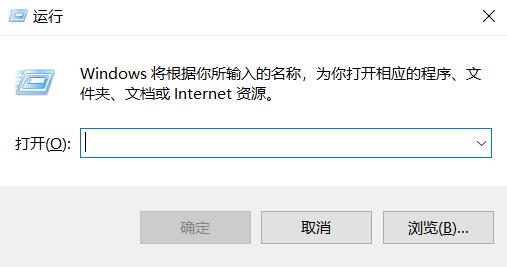
在输入框中复制并粘贴以下命令:
"%USERPROFILE%\Documents\My Games\Terraria\tModLoader\Worlds"点击“确定”。
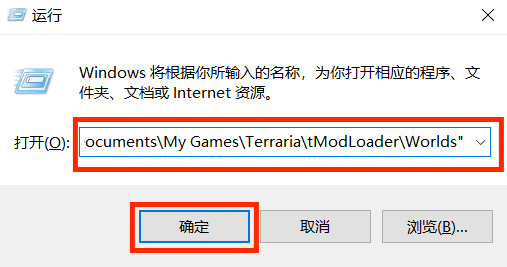
此时会打开存档文件夹,里面包含你所有的游戏存档。
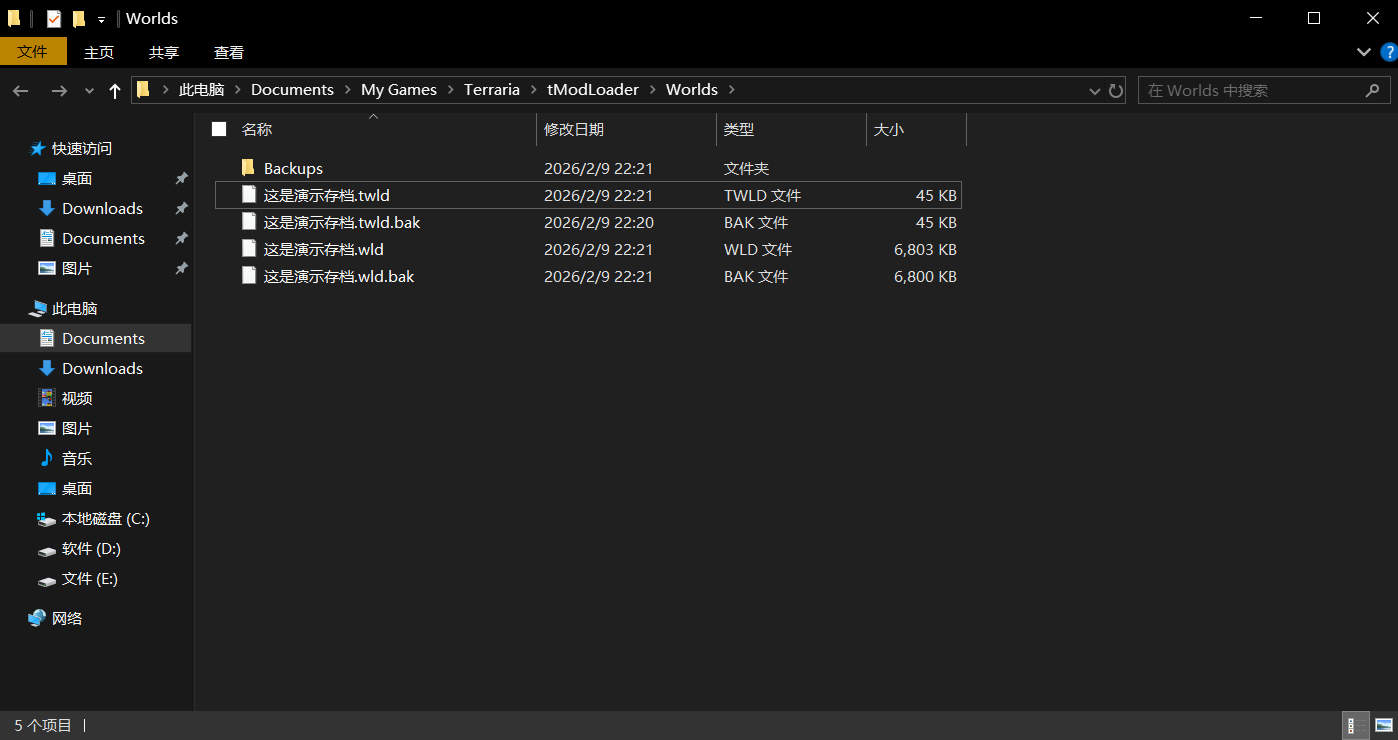
找到你要上传的存档。存档通常由两个文件组成:
.wld文件(主存档文件).twld文件(TModLoader 额外数据文件)
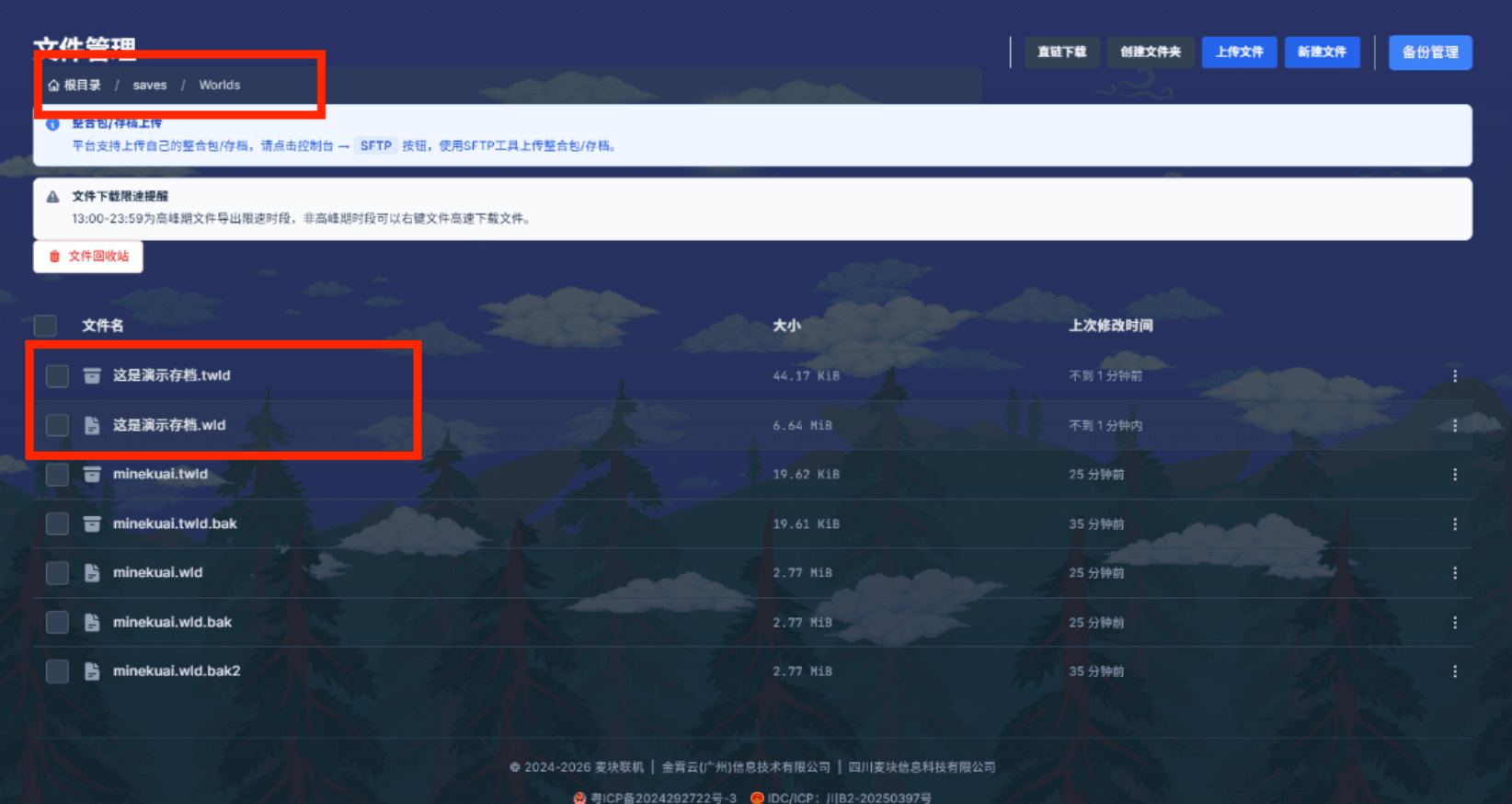
例如:存档名为“这是演示存档”,则找到对应的:
这是演示存档.wld这是演示存档.twld
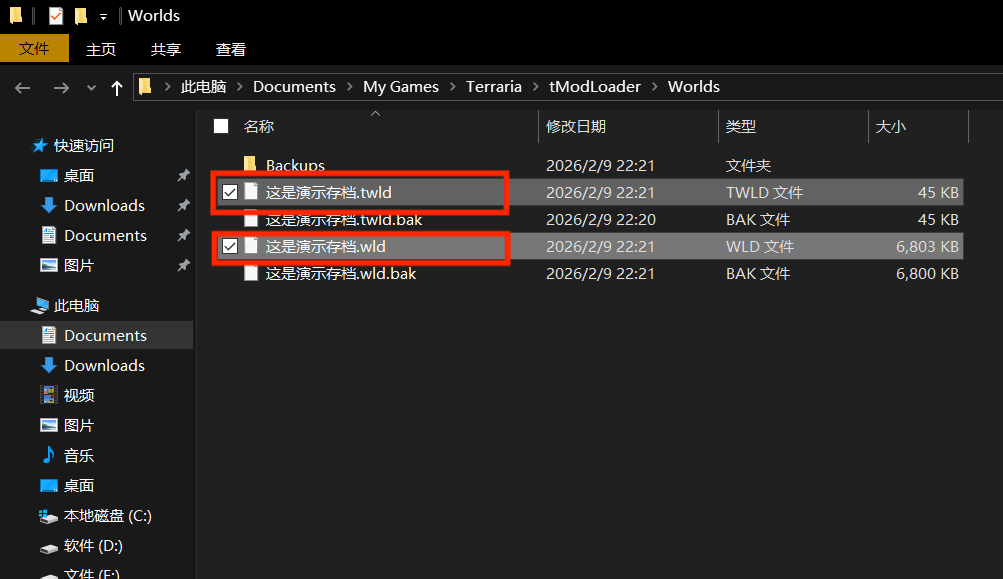
注意:
.bak后缀的文件是自动备份文件,无需理会
第二步:上传存档到服务器
将上面找到的
.wld和.twld两个文件上传到服务器目录:/saves/Worlds/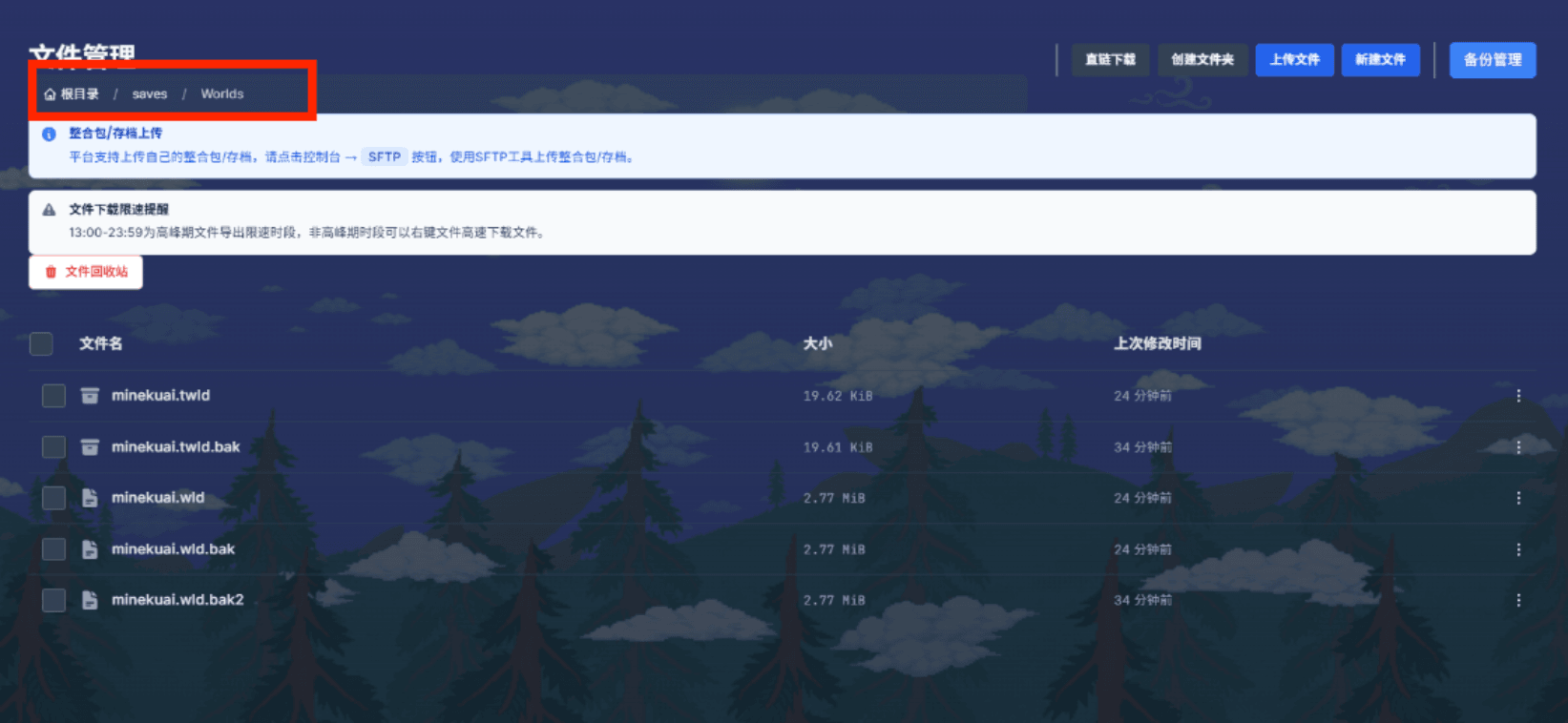
上传方式可以选择:
- 使用 SFTP 工具(如 FileZilla、WinSCP)具体可以看这个上传方法 👉如何上传文件
- 通过服务器提供的网页上传功能
第三步:在控制台的游戏设置中指定存档路径
进入游戏设置界面,找到“世界文件”
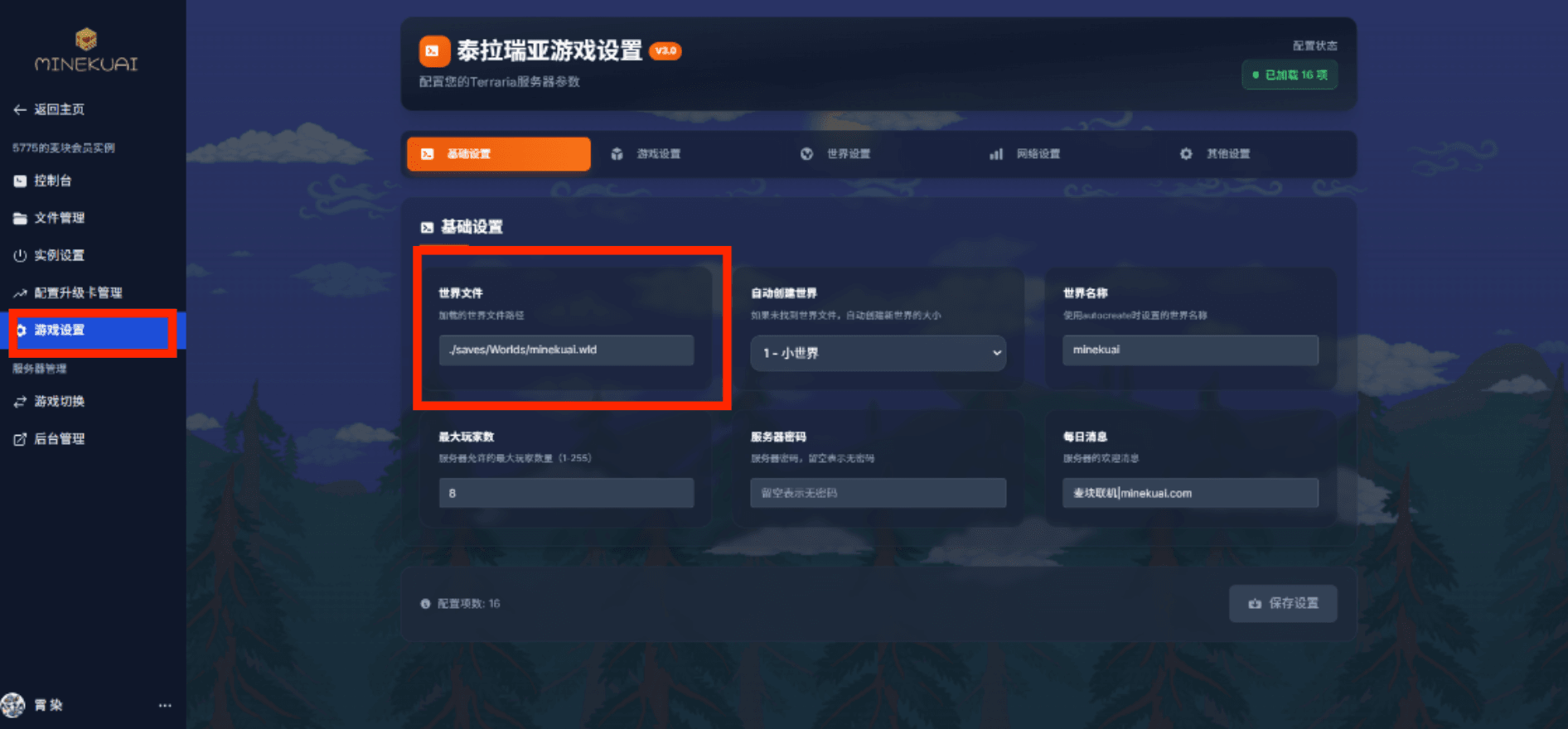
清空原有内容,填入以下格式的路径:
./saves/Worlds/你的存档文件名.wld例如,如果你的存档文件名为“我的存档.wld”,则填写:
./saves/Worlds/我的存档.wld保存设置,并重启服务器使更改生效。
注意事项
- 如果遇到问题,请检查文件名是否填写正确,包括后缀名